Clash Party 是一款简单易用的基于 Clash Meta(Mihomo)核心的科学上网客户端。自 Clash for Windows 删库之后,又出现了很多 Clash 客户端。但相比之下,Clash Party 是对新手很友好的客户端。
Clash Party 特性
- 一键 Smart Core 规则覆写,基于 AI 模型自动选择最优节点
- 开箱即用,无需服务模式的 Tun
- 多种配色主题可选,UI 焕然一新
- 支持大部分 Mihomo(Clash Meta) 常用配置修改
- 内置 Smart内核 与 Mihomo(Clash Meta) 内核
- 通过 WebDAV 一键备份和恢复配置
- 强大的覆写功能,任意修订配置文件
- 深度集成 Sub-Store,轻松管理订阅
下载Clash Party软件
- Clash Party(原名:Mihomo Party)Github官网下载:Releases · mihomo-party-org/mihomo-party
- 国内网盘下载(提取码:
wwkj,只包含安装版)
Clash Party导入订阅地址
- 双击安装好的桌面图标,打开 Clash Party
- 在 付费机场(备用地址)已经购买好套餐,复制订阅链接
旁边代理选项的意思是是否要通过代理更新订阅,因为有可能订阅的服务器被墙了。首次使用,那你肯定是没有翻墙的,就不要勾选了。
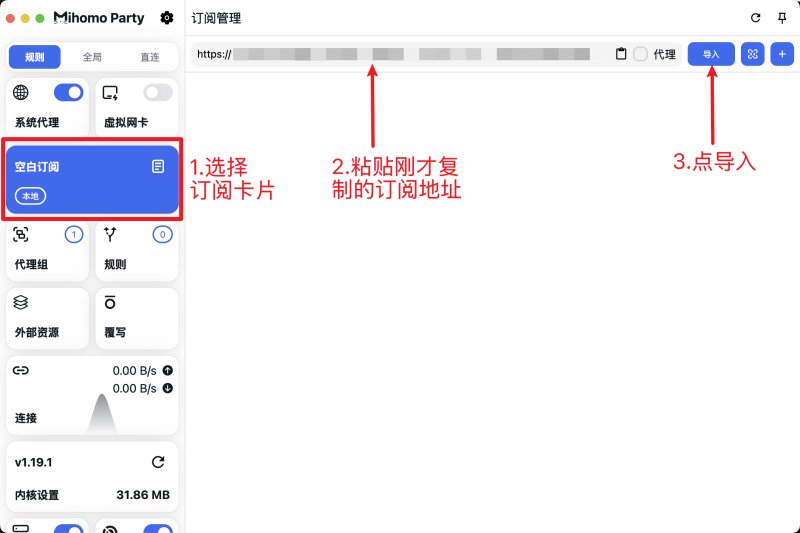
导入订阅地址
如果订阅成功,可以看到下方会出现你的订阅。蓝色为当前选中的订阅。
订阅右方有两个按钮:
⟳ 是更新按钮,点击会更新当前订阅,因为机场的服务器可能会被墙,所以需要时刻保持最新的节点订阅信息。
⁝ 是菜单按钮,点开后会出现下拉菜单:
- 编辑信息:可以编辑订阅的名称、地址、是否使用代理更新、自动更新时间以及添加覆写。一般来说设置个更新间隔就好了。
- 编辑文件:在内置的编辑器里直接编辑机场的配置文件。但不建议,因为当你更新了订阅之后,你修改的又会被还原。
- 打开文件:打开机场的配置文件。同样也不建议修改。如果需要自定义配置的话,使用
覆写功能会更好。 - 删除:删除该订阅。
安装 Clash Party
下面以 Windows 为例。
双击安装包,会弹出 Windows Defender 的提示,这里点 更多信息 > 仍要运行 即可。
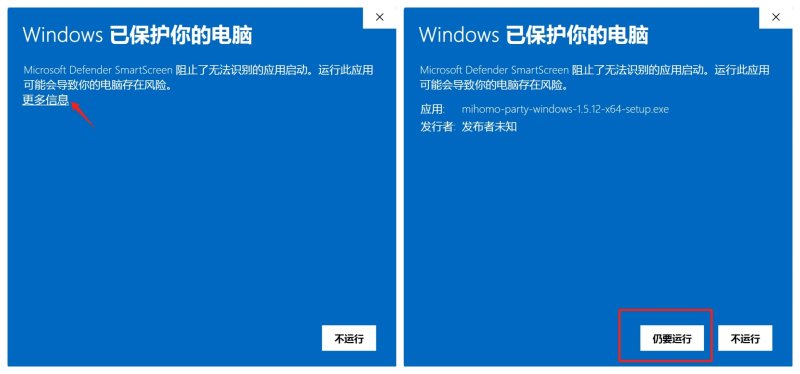 Windows Defender 会阻止安装 Mihomo Party,点击仍要运行
选好安装位置后,直接点击安装即可。
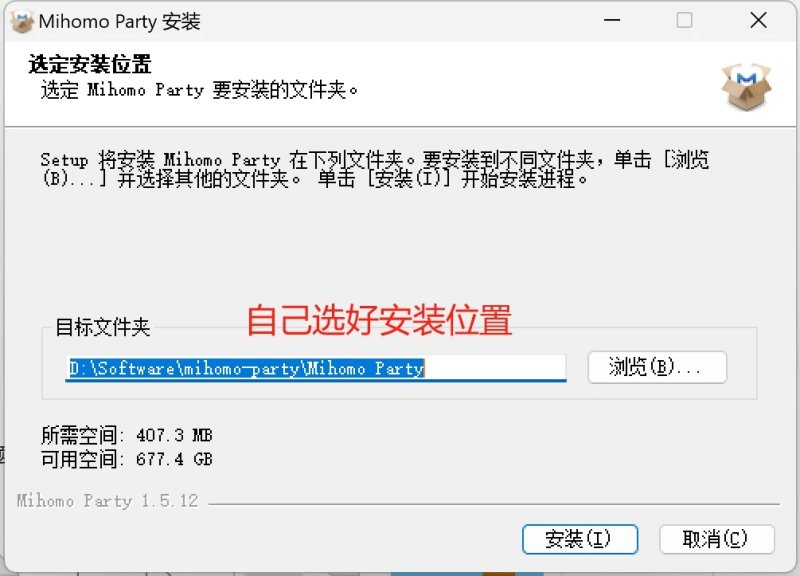 安装 Mihomo Party 选择安装位置
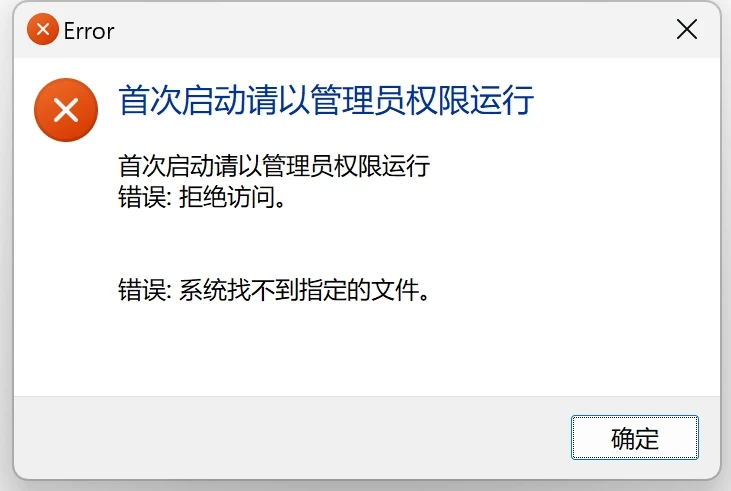
安装完成后,首次启动记得要以管理员权限运行,右键单击,选择以管理员身份运行。
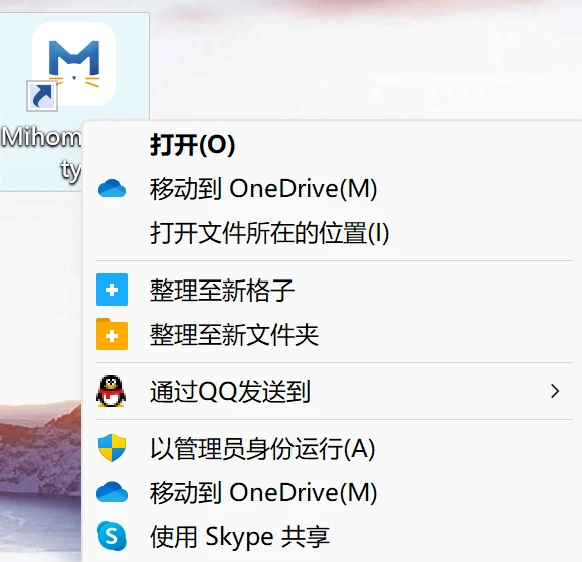
以管理员身份运行Mihomo Party
不然,你可能会看到下面的这个错误提示。
首次运行,软件会有一个新手指引,帮你快速熟悉软件的功能分布,感觉还是挺好的,尤其对新手而言。
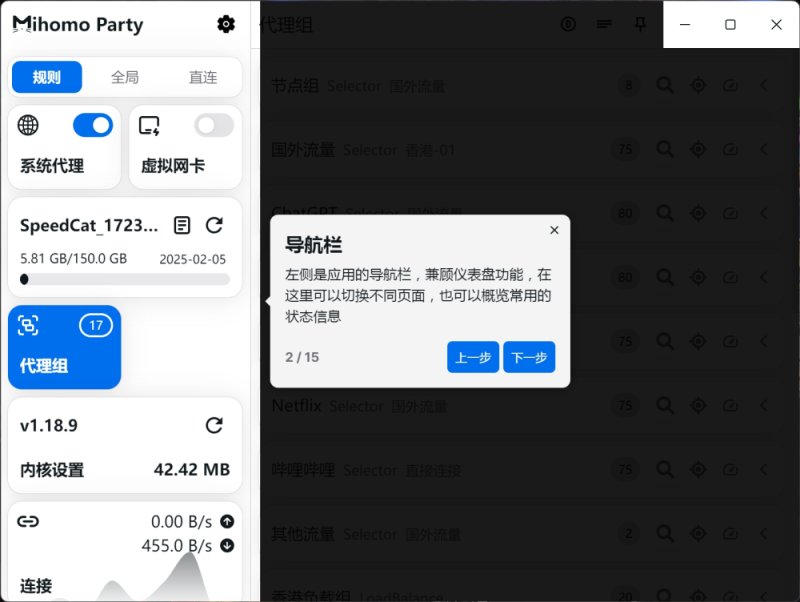
开始使用
推荐使用香港节点,如果暂不使用,再点击上图中的系统代理开关,关闭即可(灰色为关闭)
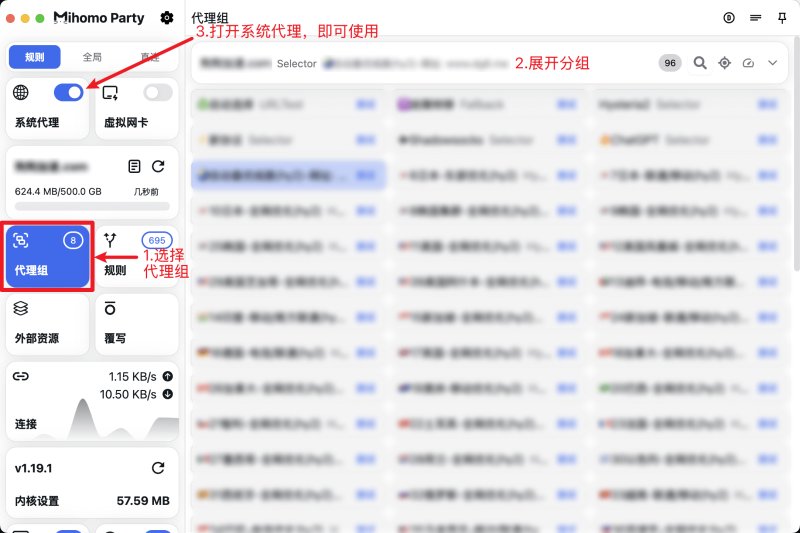
点击之后,所有的节点信息就会展开,选择你要使用的节点,再打开左侧的系统代理,就可以遨游外网了。
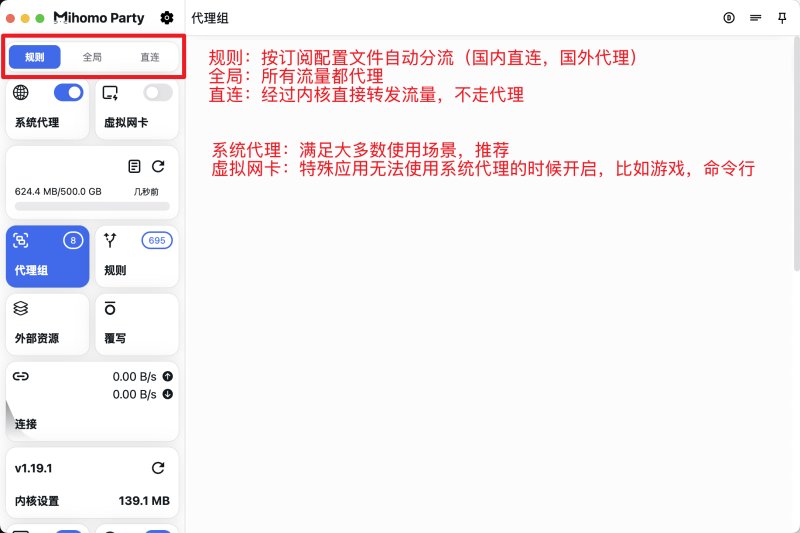
关于模式:
- 规则(默认):外网走代理,国内直连。配置文件里会有对应的规则来判断当前的流量走不走代理。
- 全局:所有流量全部走代理。
- 直连:所有流量全都不走代理。
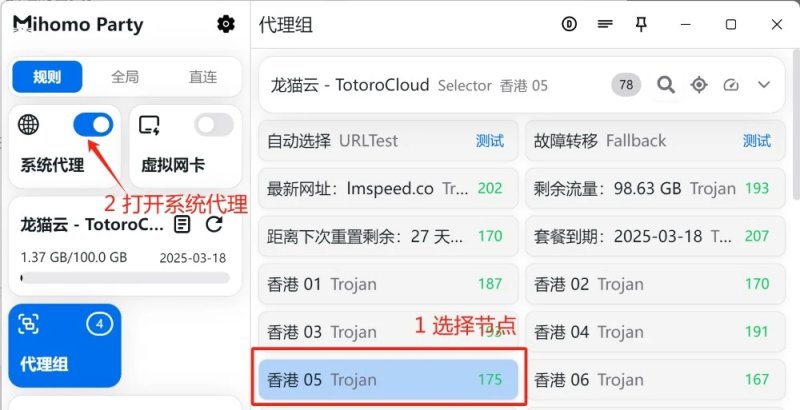
关于代理组上的几个图标的意思:
- 数字是节点数量。
- 🔍放大镜图标是筛选按钮,例如你只想看到香港的节点。
- 🎯瞄准图标是定位到当前节点。
- 速度表图标是测试所有节点的延迟。
- 箭头是展开或者折叠该代理组。
设置端口
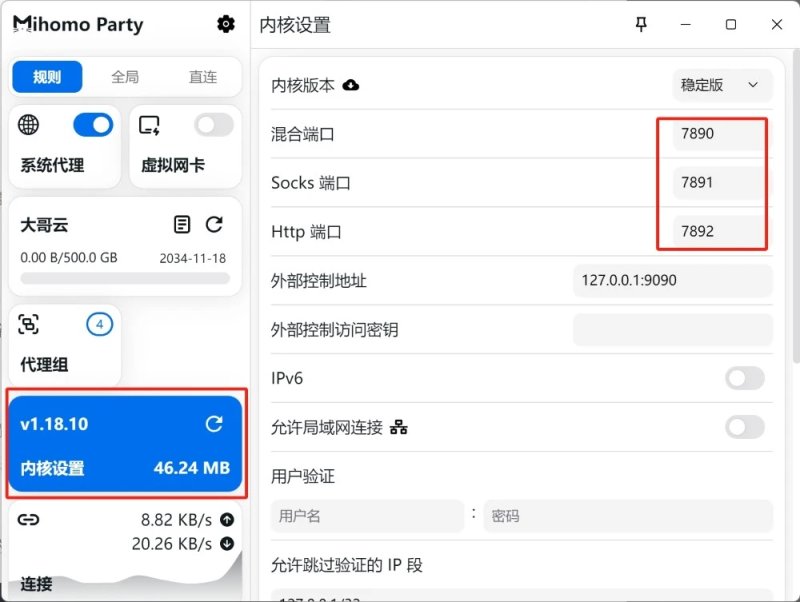
有些应用程序需要使用特定的端口,例如 Telegram。像之前 Clash for Windows 、Clash Verge 都是默认的7890。
点击内核设置,可以设置内核版本以及端口,这里默认的也是7890。
其他设置
TUN 模式
Mihomo Party 的一大特色就是可以一键开启 TUN模式,只要打开虚拟网卡的开关即可,无需像其他客户端一样安装服务模式。但是它会要求使用管理员权限,点击之后会自动重启软件。
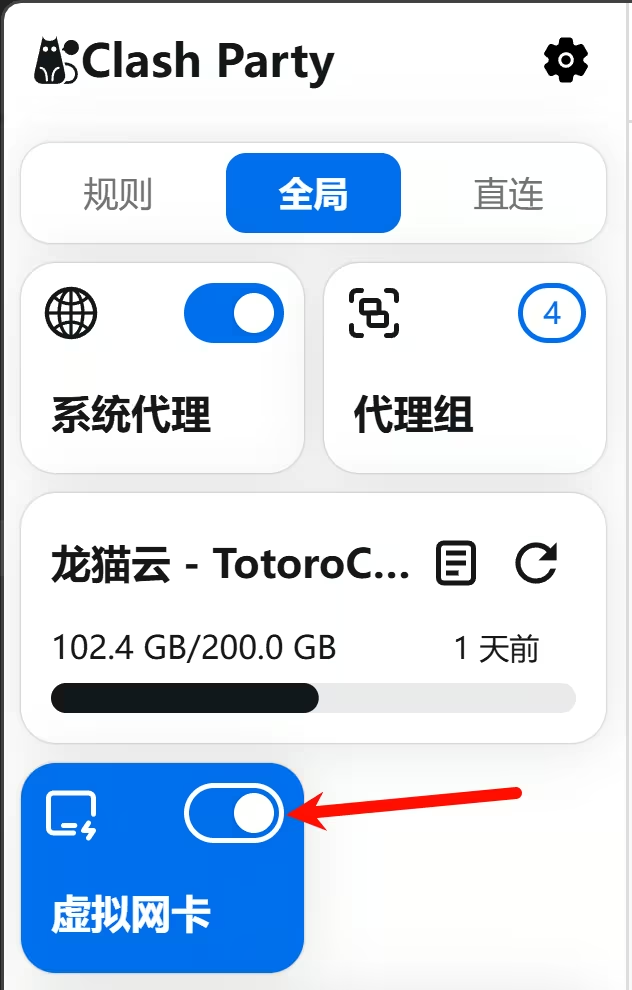
TUN 模式和全局模式有一定的区别。
| 特性 | TUN 模式 | 全局模式 |
|---|---|---|
| 流量捕获范围 | 捕获所有流量,包括 TCP 和 UDP | 捕获 TCP 流量 |
| 分流能力 | 支持,结合规则集可以选择性代理 | 不支持,所有流量均通过代理 |
| 配置难度 | 较高,需要安装虚拟网卡驱动 | 较低,直接设置代理 |
| 适用场景 | 游戏、视频客户端、办公应用 | 浏览器、轻量化的代理需求 |
| 性能要求 | 依赖系统性能和代理服务器性能 | 通常对系统和代理要求较低 |
| 权限要求 | 需要管理员权限启用虚拟网卡 | 无需额外权限 |
WebDAV 备份
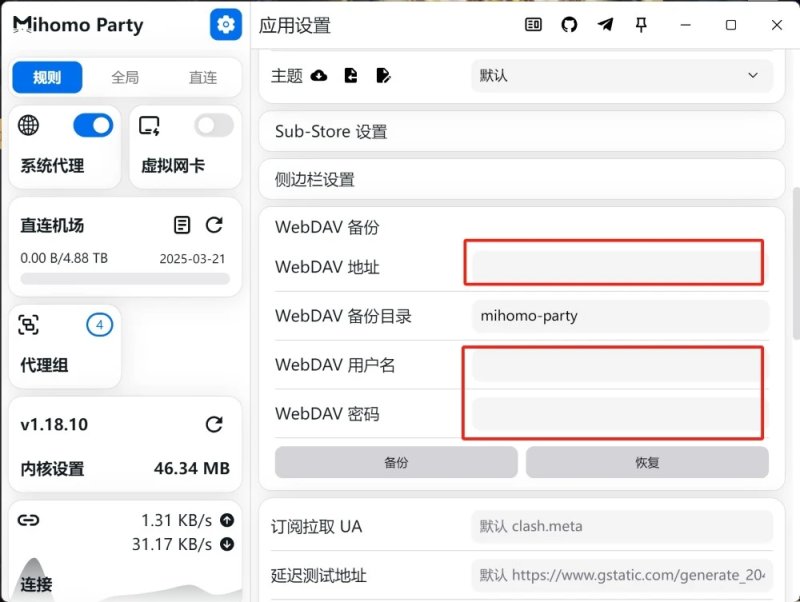
Mihomo Party 有 WebDAV 功能。
开启路径:点击左侧菜单上方的⚙️设置按钮,然后找到 WebDAV,输入地址、用户名和密码就可以备份和恢复了。
特殊提示
如果操作均完全按照教程却没有网络,并且根据常见问题检查后一切正常的,可以尝试打开虚拟网卡开关(在系统代理旁边)
上述操作完成后浏览器之外的部分应用可能仍然无法走代理,如有此部分需求请尝试打开虚拟网卡开关,或自行谷歌搜索 Clash 代理UMP
模式介绍
常见问题
解决“通常不会下载xxx.exe,请在打开前确保信任xxx.exe”
教程:https://www.bilibili.com/read/cv35877928
解决“Windows 已保护你的电脑,xxx阻止了无法识别的应用启动”
教程:点击“更多信息”之后,再点击“仍要运行”
解决“安装后双击图标打开没有反应”
教程:重启电脑