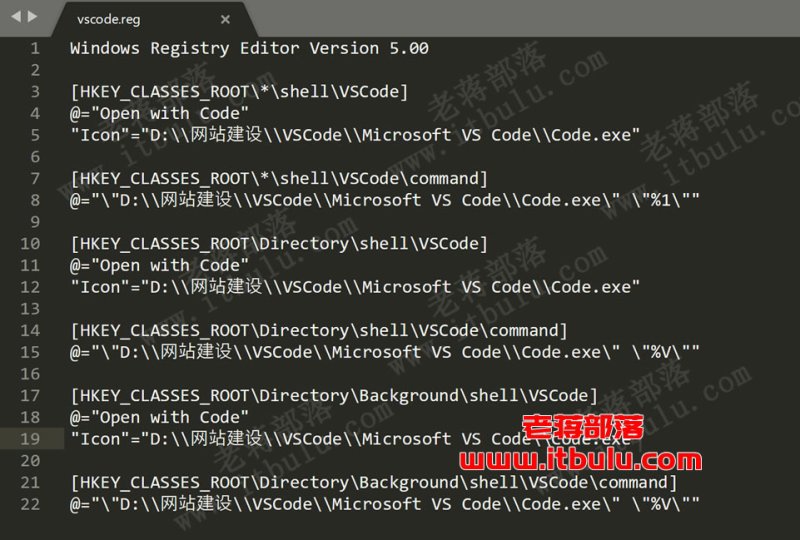
第一、代码文件
> Windows Registry Editor Version 5.00
> [HKEY_CLASSES_ROOT\*\shell\VSCode]
> @="Open with Code"
>
> "Icon"="D:\\网站建设\\VSCode\\Microsoft VS Code\\Code.exe"
> [HKEY_CLASSES_ROOT\*\shell\VSCode\command]
> @="\"D:\\网站建设\\VSCode\\Microsoft VS Code\\Code.exe\" \"%1\""
> [HKEY_CLASSES_ROOT\Directory\shell\VSCode]
> @="Open with Code"
>
> "Icon"="D:\\网站建设\\VSCode\\Microsoft VS Code\\Code.exe"
> [HKEY_CLASSES_ROOT\Directory\shell\VSCode\command]
> @="\"D:\\网站建设\\VSCode\\Microsoft VS Code\\Code.exe\" \"%V\""
> [HKEY_CLASSES_ROOT\Directory\Background\shell\VSCode]
> @="Open with Code"
>
> "Icon"="D:\\网站建设\\VSCode\\Microsoft VS Code\\Code.exe"
> [HKEY_CLASSES_ROOT\Directory\Background\shell\VSCode\command]
> @="\"D:\\网站建设\\VSCode\\Microsoft VS Code\\Code.exe\" \"%V\""
将上面的代码保存为VSCODE.REG,需要确定VSCODE目录是正确的我们本地地址。
第二、运行脚本
将上面我们保存的VSCODE.REG文件双击运行即可,然后我们可以在右键菜单可以看到快捷键打开。我们可以看到OPEN With Code。然后我们选择打开即可。但是这个还不是太方便,并不是直接打开,还需要选择VSCODE或者是其他的编辑器。