通过前面文章可以了解workbuddy自动签到的方式,那么本教程说明两款「自动签到」交付物的使用方法、运行环境、执行方式,帮助你(或同事朋友)顺利跑起来。
1.0 先搞清:有两套方案,机制完全不同
我们准备了两个包,核心区别在于「谁来每天触发签到」:
| 对比项 | 包一:WorkBuddy 技能包 | 包二:系统脚本包(分享包) |
|---|---|---|
| 包文件名 | workbuddy-checkin.zip (带失败微信提醒)workbuddy-auto-checkin.zip(纯签到) | WorkBuddy自动签到分享包.zip |
| 触发方式 | WorkBuddy 自带自动化引擎(AI 代理每天 09:00 跑脚本) | Windows 计划任务(系统定时直接跑脚本,不依赖 AI) |
| 依赖 | 必须装 WorkBuddy + 已登录(提供托管 Python 与登录态) | Windows + Python 3(任意版本)+ 已登录 WorkBuddy |
| 是否需要 AI 服务可用 | 需要(断网/AI 故障则当天不签) | 不需要(纯系统级,最稳) |
| 安装动作 | 把技能文件夹放进 ~/.workbuddy/skills/,在对话里触发 | 解压后右键运行 install_task.ps1 一键建计划任务 |
| 适用场景 | 想和 WorkBuddy 深度集成、接受 AI 接管 | 想要「不靠 AI、到点必跑」的可靠方案(推荐) |
| 隐私 | 不含任何个人凭据,可放心转发 | 不含任何个人凭据,可放心转发 |
作者本人最终选择包二(系统脚本包),并把包一的 AI 自动化停用——因为系统任务不依赖 AI 服务,到点必跑、最省心。下面分别详述。
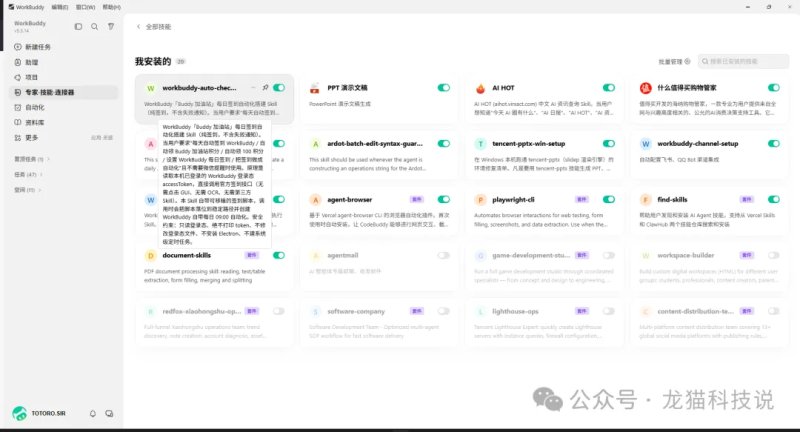
包一:WorkBuddy 技能包
1.1 这是什么
一个 WorkBuddy技能(Skill)。把它装进 WorkBuddy 后,你在对话里说一句「帮我设置每日自动签到」,WorkBuddy 就会自动完成整套搭建:定位本机登录态 token → 把脚本落位到稳定路径 → 用 --check-only 验证接口 → 创建 WorkBuddy 自带的「每日 09:00 自动化」。之后每天 09:00,WorkBuddy 自动化引擎会拉起一个 AI 代理去执行签到脚本。
提供两个变体:
workbuddy-checkin.zip
notify_config.json,未配置则不推送)。
workbuddy-auto-checkin.zip
1.2 环境要求
- 操作系统:Windows(脚本读取
LOCALAPPDATA,为 Windows 专用)。 - 已安装并登录 WorkBuddy 客户端(v5.3.x 实测通过)。
- WorkBuddy 自带的托管 Python 存在:
C:\Users\<你的用户名>\.workbuddy\binaries\python\versions\3.13.12\python.exe(装了 WorkBuddy 一般就有)。 - 联网(签到要请求官方接口)。
1.3 安装与使用步骤
- 解压
workbuddy-checkin.zip(或workbuddy-auto-checkin.zip),得到文件夹workbuddy-checkin/(内含SKILL.md+workbuddy_checkin.py)。 - 把该文件夹整体复制到:
C:\Users\<你的用户名>\.workbuddy\skills\workbuddy-checkin\(即让SKILL.md位于~/.workbuddy/skills/workbuddy-checkin/SKILL.md。) - 打开 WorkBuddy,在新对话里输入任一句触发语: > 帮我设置 WorkBuddy 每日自动签到 > / 自动领 Buddy 加油站积分 > / 每天自动签到 WorkBuddy > / 把签到做成自动化
- WorkBuddy 会按技能里的流程自动搭建,并汇报:自动化名称、执行时间(09:00)、脚本路径。
1.4 它怎么「执行运行」
- 每天 09:00:WorkBuddy 自动化引擎点火 → 拉起 AI 代理 → 代理用 Bash 运行:
”C:/Users/<用户名>/.workbuddy/binaries/python/versions/3.13.12/python.exe” ”C:/Users/<用户名>/.workbuddy/scripts/workbuddy_checkin.py”
- 代理会把脚本输出的 JSON 结果(成功 / 已签跳过 / 失败)用一句话汇报给你。
1.5 怎么验证
- 看对话:每天 09:00 后,WorkBuddy 自动化会在对话里汇报签到结果。
- 手动验证脚本(不验证调度,只验证脚本能跑):
”C:/Users/<用户名>/.workbuddy/binaries/python/versions/3.13.12/python.exe” ”C:/Users/<用户名>/.workbuddy/scripts/workbuddy_checkin.py” --check-only
返回 status_http:200、today_signed:true/false 即正常。
- 注意:若你当天已手动签过,脚本返回
skip_already_signed(幂等、不重复领),这是预期行为,不是失败。
1.6 隐私说明
技能包内不含任何 token / 用户名 / 微信密钥,只有「方法 + 脚本」。同事安装后用的是他自己的WorkBuddy 登录态和他自己的PushPlus token,互不影响。
##
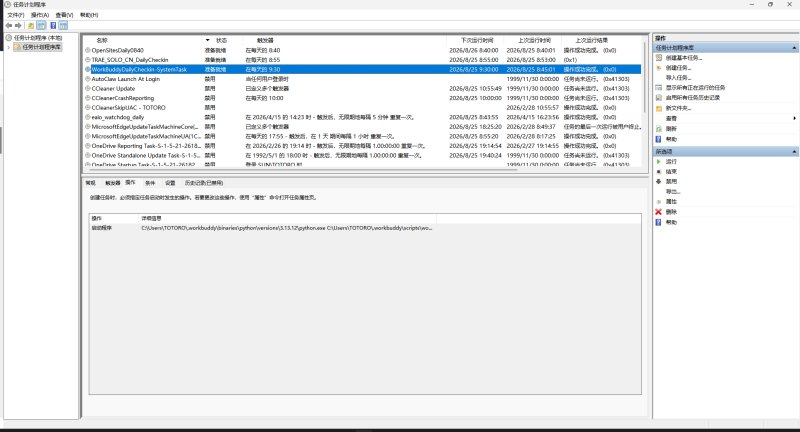
包二:系统脚本包(分享包,推荐)
2.1 这是什么
一个纯 Windows 系统定时任务方案。把签到脚本做成每天 09:00 由 Windows 计划任务直接执行的程序,完全不依赖 AI、不依赖 WorkBuddy 在线。附带一键安装脚本 install_task.ps1,同事解压后点一下就能建好任务。(可自行更改粗触发时间)
包内含 3 个文件(位于 workbuddy-checkin/ 子目录):
workbuddy_checkin.py
install_task.ps1
README.md
2.2 环境要求
- 操作系统:Windows 10/11。
- 已安装并登录 WorkBuddy(脚本读取本机登录态
workbuddy-desktop.info里的 token)。 - Python 3.8+(任意版本;脚本只用标准库)。若装了 WorkBuddy,
install_task.ps1会优先用其自带托管 Python,否则回退系统python/python3。 - 联网。
与包一不同:这里不要求用 WorkBuddy 的托管 Python,同事机器上随便一个 Python 3 都行。
2.3 安装步骤(一键)
- 解压
WorkBuddy自动签到分享包.zip到任意目录,例如D:\tools\wb-checkin\(保持三个文件在同一目录)。 - 确认本机已登录 WorkBuddy。
- 右键
install_task.ps1→「使用 PowerShell 运行」;或在文件夹内打开 PowerShell 执行:powershell .\install_task.ps1 - 安装脚本会自动完成: - 定位 Python(优先 WorkBuddy 托管 Python,否则系统 python); - 创建计划任务
WorkBuddyDailyCheckin-SystemTask(每天 09:00,已开「休眠唤醒 / 错过补跑 / 需联网」); - 立即跑一次做测试(若你今天已签过,会显示skip_already_signed,属正常)。
2.4 它怎么「执行运行」
- 每天 09:00:Windows 任务计划程序直接调用 Python 执行脚本,无需 WorkBuddy 在线、无需 AI 参与。
- 运行结果写入
workbuddy_checkin.py同目录的checkin.log(任务没有 AI 对话汇报,靠这个日志核查)。
2.5 怎么验证「真的能自动签到」
- 最真实(建议):在你当天还没手动签到时,等 09:00 自动跑,或手动触发:
Start-ScheduledTask -TaskName 'WorkBuddyDailyCheckin-SystemTask'
然后打开 checkin.log,若出现:
action=clicked | ... +100 积分
即代表自动领取成功。
- 看运行结果:
Get-ScheduledTaskInfo -TaskName 'WorkBuddyDailyCheckin-SystemTask'
LastTaskResult=0 表示运行成功。
- 注意:若你当天已手动签过,日志显示
action=skip_already_signed(幂等保护、不重复领),这是正常的,不是失败。要验证「领取路径」,必须当天尚未手动签。
2.6 手动运行脚本(不依赖计划任务)
# 进入脚本目录后& ”你的python路径” ”workbuddy_checkin.py”# 仅查状态、不领取:& ”你的python路径” ”workbuddy_checkin.py” --check-only给同事的通用写法:若 Python 在 PATH 里,直接python workbuddy_checkin.py即可;否则用py workbuddy_checkin.py或完整路径。
2.7 卸载
Unregister-ScheduledTask -TaskName 'WorkBuddyDailyCheckin-SystemTask' -Confirm:$false2.8 隐私说明
- 脚本只读你本机 WorkBuddy 登录态里的
accessToken(不修改、不外传),只请求www.codebuddy.cn官方接口,不联网任何第三方。 - 脚本内含可选的「失败推微信提醒」代码,但仅当你的机器上存在
notify_config.json时才触发推送;默认未配置,绝不联网第三方,可安全用于验证自动签到。不需要提醒可忽略。 - 各机器互不影响:每人用各自的登录态,本包不含任何个人凭据。
3. 两种方案怎么选
| 如果你… | 选 |
|---|---|
| 想要「不靠 AI、到点必跑」、最省心 | 包二(系统脚本包) ✅ |
| 已习惯用 WorkBuddy 自动化、接受 AI 参与 | 包一(技能包) |
| 要把方案分享给不懂技术的同事,一键搞定 | 包二(双击式安装最友好) |
| 想保留「签到失败推微信」提醒 | 包一 workbuddy-checkin / 或包二配 notify_config.json |
作者推荐:包二。它不依赖 AI 服务可用性,系统级定时任务到点必跑,且日志可随时核查,最稳。
4. 常见问题 / 排错
Q:运行后显示skip_already_signed,是不是没签到成功?不是。这说明你今天已经签过(手动或它签过都算),脚本按幂等保护跳过、不重复领积分。要验证「自动领取」,必须当天尚未手动签。
Q:未找到本机登录态文件/ token 失效?WorkBuddy 未登录或登录态过期。请先在 WorkBuddy 客户端登录,再运行。
Q:接口返回HTTP 404?域名用错了(网上有文章写 copilot.tencent.com 会 404)。脚本以本机登录态里的 auth.domain 为准(实测 www.codebuddy.cn)。
Q:技能包的自动化到点没跑?检查电脑是否开机、WorkBuddy 客户端是否退出、是否联网(AI 自动化依赖 WorkBuddy 在线且 AI 服务可用)。
Q:系统任务到点没跑?打开「任务计划程序」→ 找到 WorkBuddyDailyCheckin-SystemTask → 看「上次运行结果」。若 LastTaskResult 非 0,多半是 Python 路径失效或未联网。可在任务属性里重新确认「操作」里的 Python 路径。
Q:接口形态会变吗?可能随 WorkBuddy 版本变化。若某天失败,先运行 --check-only 看接口是否调整;脚本已做鲁棒解析(兼容多种返回字段),一般不受影响。
5. 文件清单速查
- 技能包:
C:\Users\TOTORO\.workbuddy\skills\workbuddy-checkin.zip、workbuddy-auto-checkin.zip - 系统脚本包(工作区):
WorkBuddy自动签到分享包.zip - 作者已部署的宿主脚本:
C:\Users\TOTORO\.workbuddy\scripts\workbuddy_checkin.py - 宿主日志:
C:\Users\TOTORO\.workbuddy\scripts\checkin.log - 系统任务名:
WorkBuddyDailyCheckin-SystemTask(每天 09:00)
以上路径中的TOTORO是作者本机用户名,各自设备请替换为自己的用户名;脚本本身通过环境变量%LOCALAPPDATA%动态定位登录态,不写死用户名。