layout: post
title: '免费使用 Claude Code VSCode 扩展:用 Ollama 本地模型免订阅方案'
date: 2026-04-04 12:00:00
categories: [AI 探索]
tags: [VSCode, Claude Code, Ollama, LLM, 本地部署]
免费使用 Claude Code VSCode 扩展:用 Ollama 本地模型免订阅方案
Claude Code 是 Anthropic 推出的官方 CLI 工具,但官方服务需要付费订阅。在 VSCode 安装 Claude Code for VS Code 扩展之后,会出现一个登录订阅的默认界面,如果没有订阅就无法使用。通过配置 Ollama 本地部署的模型,我们可以免费使用类似 Claude Code 的功能,以下是详细的设置指南。
1. 安装 Ollama
前往 Ollama 官网 下载安装程序。安装后验证:
ollama --version推荐使用轻量级但性能不错的模型:
# 下载 qwen3.5:35b(推荐,代码理解能力强)
ollama pull qwen3.5:35b

# 或其他模型选项
ollama pull llama3.2      # 轻量,适合低配置机器
ollama pull mistral       # 平衡性能和体积
2. Claude Code CLI 配置
选择合适的方式安装 Claude Code CLI,在 mac 环境下推荐以下三种安装方式:
# 命令行安装
curl -fsSL https://claude.ai/install.sh | bash

# 使用 npm
npm install -g @anthropic/claude-code

# brew(macOS)
brew install --cask claude-code
安装完成后,执行命令可以看到 Claude Code CLI 的默认界面:
claude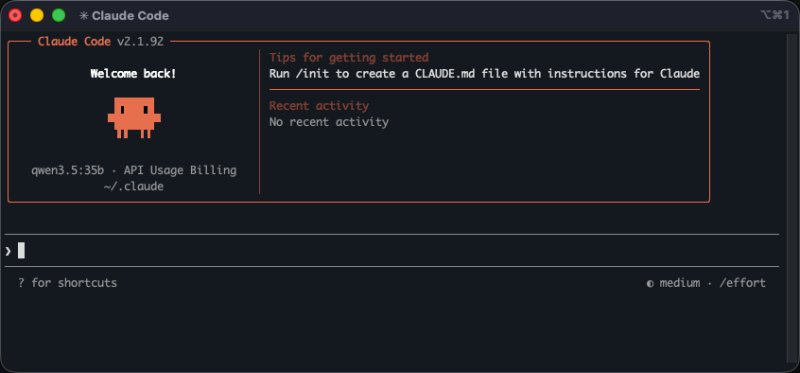
Ollama 准备了一键配置模型的启动命令
ollama launch claude --model qwen3.5:35b启动后,在 Claude Code 吉祥物标志下显示当前的模型,如果是指定的 qwen3.5:35b 就说明配置成功了。
3. VSCode 扩展配置
在 VSCode 扩展市场搜索 "Claude Code" 并安装。
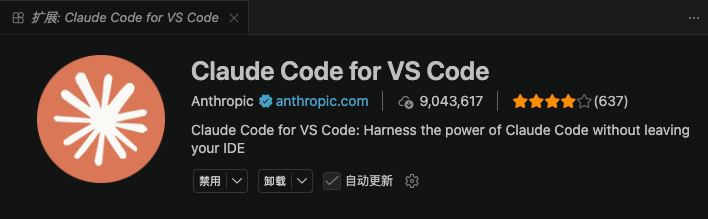
之前如果运行过 claude 命令,会在本地生成一个配置文件,路径通常是 ~/.claude/settings.json。在里面增加 Ollama 的配置:
{
  "env": {
    "ANTHROPIC_AUTH_TOKEN": "ollama",
    "ANTHROPIC_BASE_URL": "http://localhost:11434"
  },
  "primaryApiKey": "foxcode",
  "model": "qwen3.5:35b"
}
重启 VSCode 后,打开 Claude Code 扩展,应该就能看到默认进入对话窗口了。
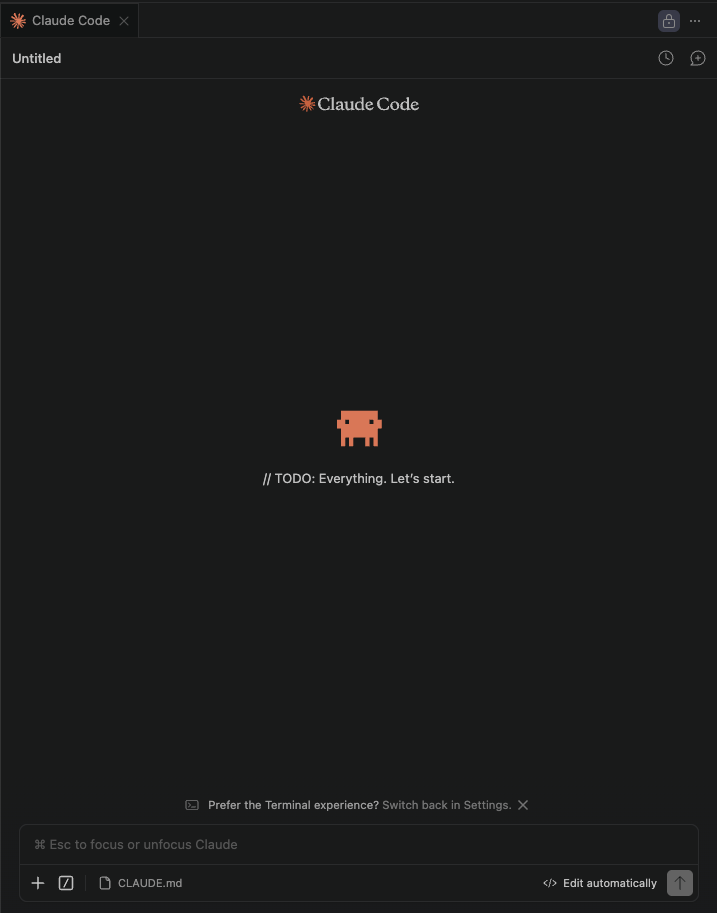
后面就可以愉快的和模型对话了。