Windows 自动更新本是为了提升系统安全性和稳定性,但是但很多用户却因此 频繁遭遇蓝屏、卡顿甚至黑屏,影响正常使用。每次系统更新后,可能会出现驱动不兼容、文件损坏等问题,让人防不胜防,我在使用过程中就经常发展,所以不得已搜索各种方法,目前已完美解决,在这里分享给大家,除了我们让电脑拒绝蓝屏,我们还可以结合RyTuneX:为 Windows 系统带来全方位优化体验让我们电脑访问更丝滑。
遇到打不开不流畅可以到youtube搜索 科技老王
提示:由于网络限制,本页面中的 YouTube 视频可能无法在中国大陆地区加载。
如需观看,请在可访问 YouTube 的网络环境下打开本页。
下面提供完整的图文说明,可继续阅读。
如果你的电脑因为 Windows 更新出现蓝屏,下面是一些 紧急解决方法,可以帮助你恢复系统稳定性,小伙伴不妨一试。
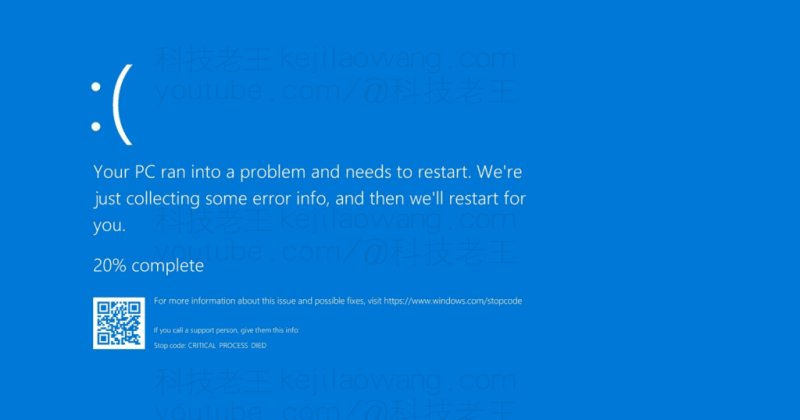
⚠️ 电脑更新后蓝屏?试试这些方法!
按从简到繁的顺序试:先重启,再进安全模式,然后回滚更新或驱动,最后才考虑系统还原。
1️⃣ 重启电脑
有时候,蓝屏可能只是暂时性的故障,简单的 重启 就能恢复正常。可以尝试 长按电源键 关闭电脑,然后重新启动。
2️⃣ 进入安全模式
如果蓝屏后电脑强制重启也无法正常进入系统,不得已为我们可以尝试进入 安全模式 进行修复:
- 在电脑启动时,连续按 F8 进入高级启动选项(部分电脑需按 Shift + F8 或 使用安装盘进入恢复模式)。
- 选择 “安全模式” 进入系统,尝试修复问题。
3️⃣ 恢复到上一个稳定的系统状态
如果在更新之前电脑运行正常,可以使用 系统还原 回退到之前的状态:
- 进入安全模式 后,按 Win + R 键,输入 rstrui.exe,回车。
- 选择一个 最近的系统还原点,点击 下一步,按照提示进行还原。
- 等待系统恢复完成,重启电脑。
4️⃣ 更新或卸载驱动程序
某些 不兼容的驱动程序 可能会导致蓝屏,特别是 显卡、声卡、网卡 驱动。可以尝试:
- 进入安全模式,按 Win + X,选择 设备管理器。
- 在 显示适配器、声音设备、网络适配器 中找到最近更新的驱动。
- 右键 更新驱动,如果问题仍存在,可以尝试 卸载驱动 并重新安装。
5️⃣ 执行系统文件检查
Windows 可能因更新损坏了某些系统文件,可以使用 SFC 工具 来修复:
- 以 管理员模式 打开 命令提示符(CMD)。
- 输入以下命令并回车:
sfc /scannow- 等待系统扫描并修复损坏的文件,完成后重启电脑。
6️⃣ 禁用自动更新(临时方案)
如果蓝屏是由系统更新导致的,可以 暂时暂停更新:
- 打开 设置,进入 更新和安全 → Windows 更新。
- 在 更改活动时间 选项下,选择 暂停更新,最多可暂停 35 天。
彻底禁用 Windows 自动更新,杜绝蓝屏!长达近30年
如果你已经 厌倦了 Windows 频繁的自动更新,或者多次遇到 更新后蓝屏、卡顿、黑屏 的问题,最好的解决方案就是彻底关闭自动更新!那么这里的终极方案就是无限接近永久的禁用更新,当然了我们大更新在合适的时间,我们也可以手动更新保证系统补丁,保证正常安全使用。我们继续往下看。
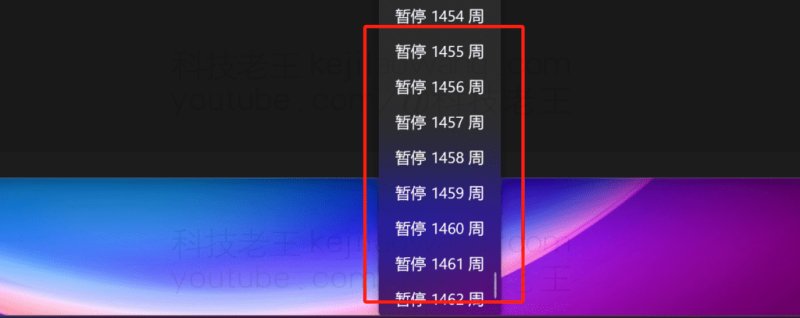
为了方便大家,我准备了一个 一键禁用 Windows 更新的 BAT 脚本,无需手动修改复杂的系统设置,运行后即可永久禁止 Windows 更新,避免后续的蓝屏问题。
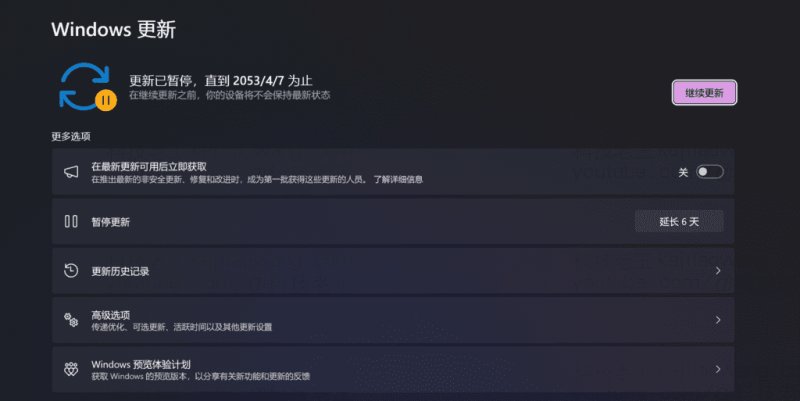
✅ 一键禁用 Windows 更新的方法
- 下载 Disable_Windows_Update.bat 文件。(谷歌网盘无法打开请留言)
- 右键 以 管理员身份 运行该脚本。
- 等待执行完成,系统更新将被完全禁用!
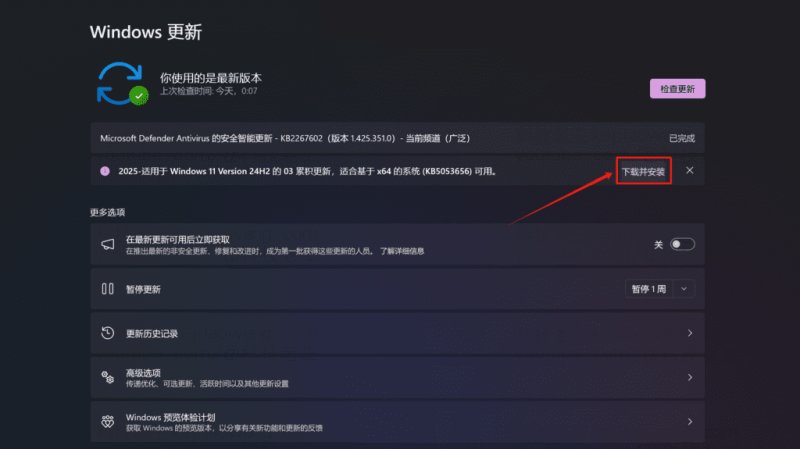
💡 温馨提示:如果未来需要恢复 Windows 更新,你仍然可以 手动检查和安装更新,确保系统安全:
- 打开“设置” → 进入 “更新和安全” → 选择 “Windows 更新”。
- 点击 “检查更新”,系统会自动搜索并安装最新的补丁。
- 如果之前使用了一键禁用脚本,部分用户可能需要 重新启用 Windows 更新服务,再进行手动更新。
这样,你既能 避免频繁自动更新带来的蓝屏风险,又能在需要时 主动安装重要安全补丁,保持系统的稳定性和安全性! ✅
https://kejilaowang.com/xiaomi-ax3000cr880x-ap/
小米红米 AX3000(CR880X)刷机成集客 AP保姆级教程
前往 YouTube 学习完整操作步骤 一、前言与风险声明 小米红米 AX3000(及 CR880X 系列)刷入第三方/集客 AP 固件后,可以获得集中管理、无缝漫游、专业射频/SSID 管理等企业级 […]
https://kejilaowang.com/openclash-fake-ip-redir-host-ddns/

解决Openclash下fake-ip/Redir-Host模式下无法通过DDNS访问家里设备
在构建了基于 OpenClash + mosDNS + AdGuardHome 的一站式 DNS 魔改系统后,网络体验显著提升,但也遇到远程桌面端口映射不稳定的问题。本文详细通过 OpenClash […]
https://kejilaowang.com/secure-windows-rdp-3389/

VPS服务器|Windows3389 端口的重要性
提高远程桌面服务(3389端口)安全性的最佳实践 远程桌面协议(RDP)是管理服务器的一种常用方法,其默认端口为 3389。尽管这为用户提供了便利,但也容易成为攻击者的目标。为了有效保护服务器免受暴力 […]
https://kejilaowang.com/3x-ui-panel-and-s-ui-panel-cert/

3X-UI或S-UI域名证书的续签问题以及面板无法登录如何顺利解决
我们先前使用在一个十美金的VPS上安装了3X-UI和S-UI后呢为了防止US.KG免费域名的再次崩溃,我们重新对于一个VPS安装多个面板使用呢,我们在3X-UI以及重新更换了域名,然后这次我们再次复用 […]
https://kejilaowang.com/3x-ui-xray-visual-panel-vps-guide/
最新3X-UI可视化Xray面板 一键快速搭建V2ray 详细细节小白一站式教程
随着网络安全和隐私保护意识的增强,越来越多的人开始倾向于自建VPN服务器以保护个人数据安全。V2ray作为一款功能强大的VPN工具,在全球范围内广泛使用,成为许多用户的首选。而3X-UI可视化Xray […]